คู่มือการติดตั้ง
ขั้นตอนทีละขั้นสำหรับนำคอมพิวเตอร์ เซิร์ฟเวอร์ หรือคอนเทนเนอร์เข้าเครือข่าย MAE Routing ของคุณ
ก่อนเริ่มติดตั้ง
- เครือข่าย ถ้ายังไม่มี สร้างได้ฟรี ชื่อเครือข่ายคือส่วนแรกของที่อยู่
เช่น
acme.routing.maesuaisystem.comชื่อเครือข่ายคือacmeถ้าไม่แน่ใจให้ถามผู้ดูแลระบบ - บัญชีในเครือข่ายนั้น คนที่สร้างเครือข่ายเป็นเจ้าของ (owner) ส่วนคนอื่นเข้าร่วมด้วยลิงก์เชิญจาก Users → Invite user ในคอนโซล
- สิทธิ์ผู้ดูแลบนเครื่อง เช่น Administrator บน Windows หรือ root/
sudoบน Linux - ออกอินเทอร์เน็ตได้ แอปเชื่อมต่อออกไปข้างนอกเท่านั้น คือ TCP 443 ไปยังเซิร์ฟเวอร์ประสานงาน และ UDP สำหรับการเชื่อมต่อตรง ไม่ต้องเปิดพอร์ตใด ๆ บนเราเตอร์หรือไฟร์วอลล์ ถ้า UDP ถูกบล็อก ข้อมูลจะวิ่งผ่านรีเลย์ของเราแทน
Windows
Windows 10 หรือ 11 แบบ 64 บิต แอปทำงานเป็น Windows service และมีไอคอนอยู่ข้างนาฬิกา
1ดาวน์โหลดและเปิดตัวติดตั้ง
เปิดไฟล์ MAERouting-…-setup.exe ที่ดาวน์โหลดมา เพราะตัวติดตั้งยังใหม่ Windows อาจขึ้นข้อความ
“Windows protected your PC” ให้กด More info → Run anyway แล้วกด Yes เมื่อ Windows ถามว่าจะอนุญาตให้แก้ไขเครื่องหรือไม่
กด Next ที่หน้าแรก ใช้โฟลเดอร์ C:\Program Files\MAE Routing ตามเดิมแล้วกด Install
หน้าสุดท้ายให้ติ๊ก Start MAE Routing now ไว้ แล้วกด Finish
2ลงชื่อเข้าใช้จากไอคอนข้างนาฬิกา
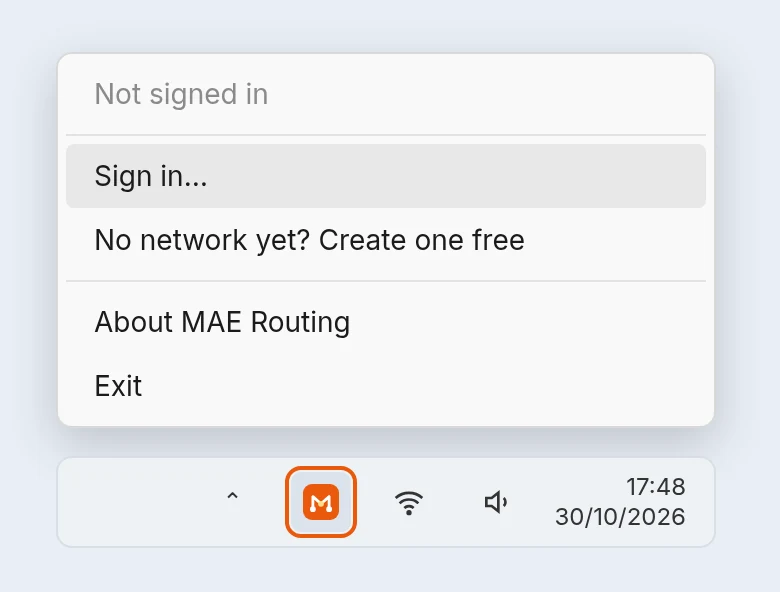
คลิกไอคอน MAE Routing ที่มุมขวาล่างของจอ ถ้าไม่เห็น ให้คลิกลูกศร ^ เพื่อแสดงไอคอนที่ซ่อนอยู่ เลือก Sign in… พิมพ์ชื่อเครือข่าย แล้วกด Next
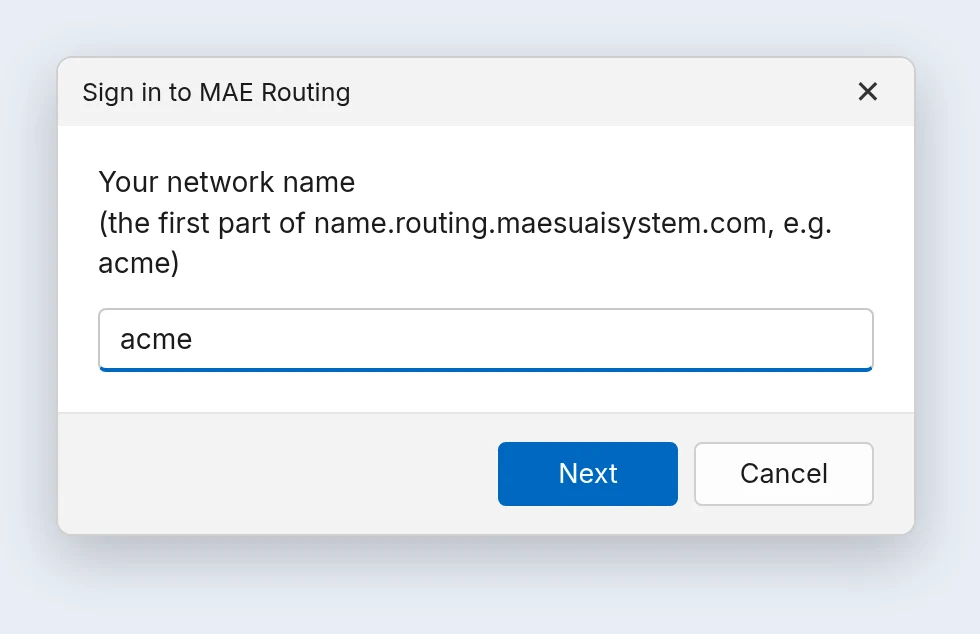
acme3ยืนยันในเบราว์เซอร์
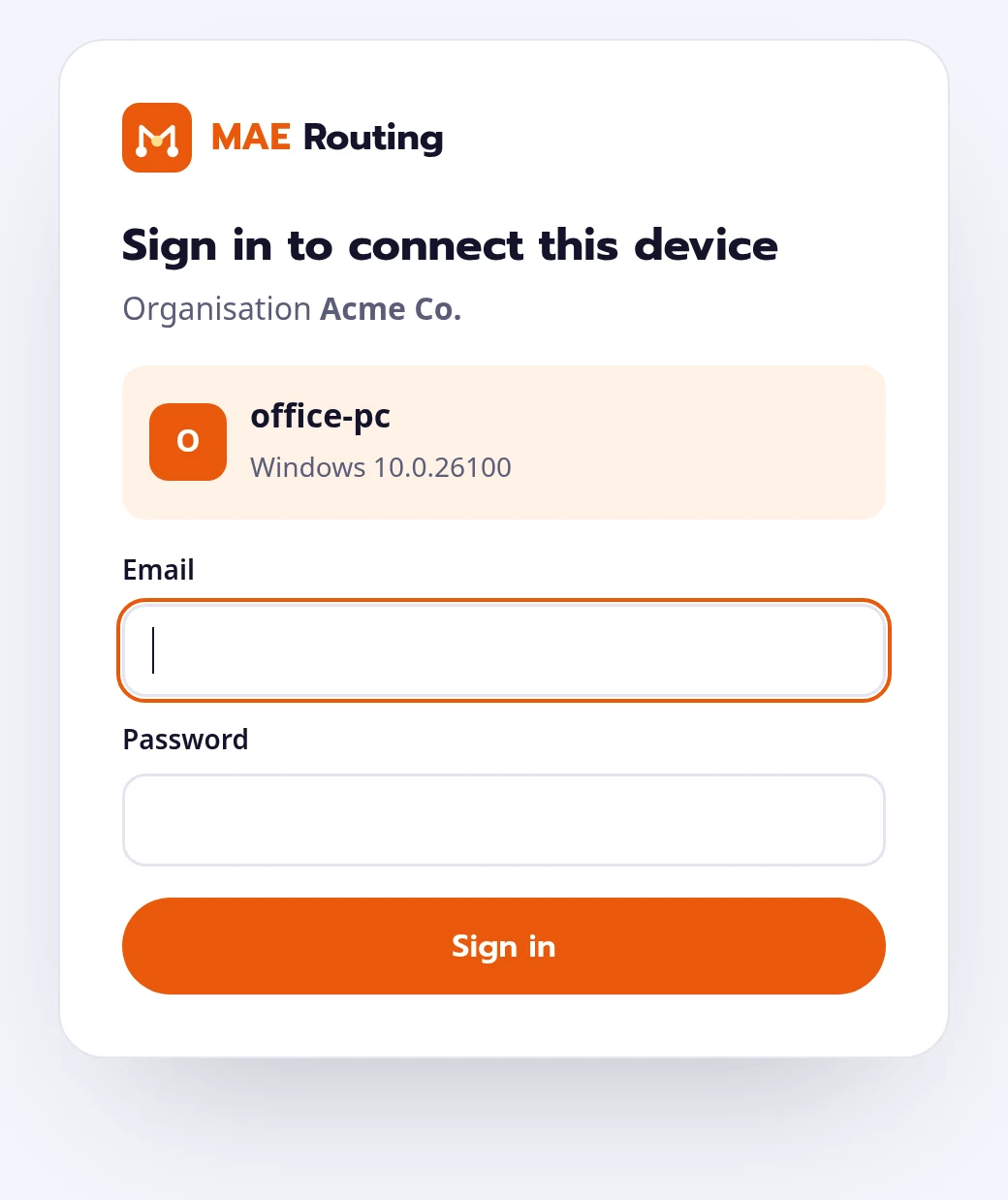
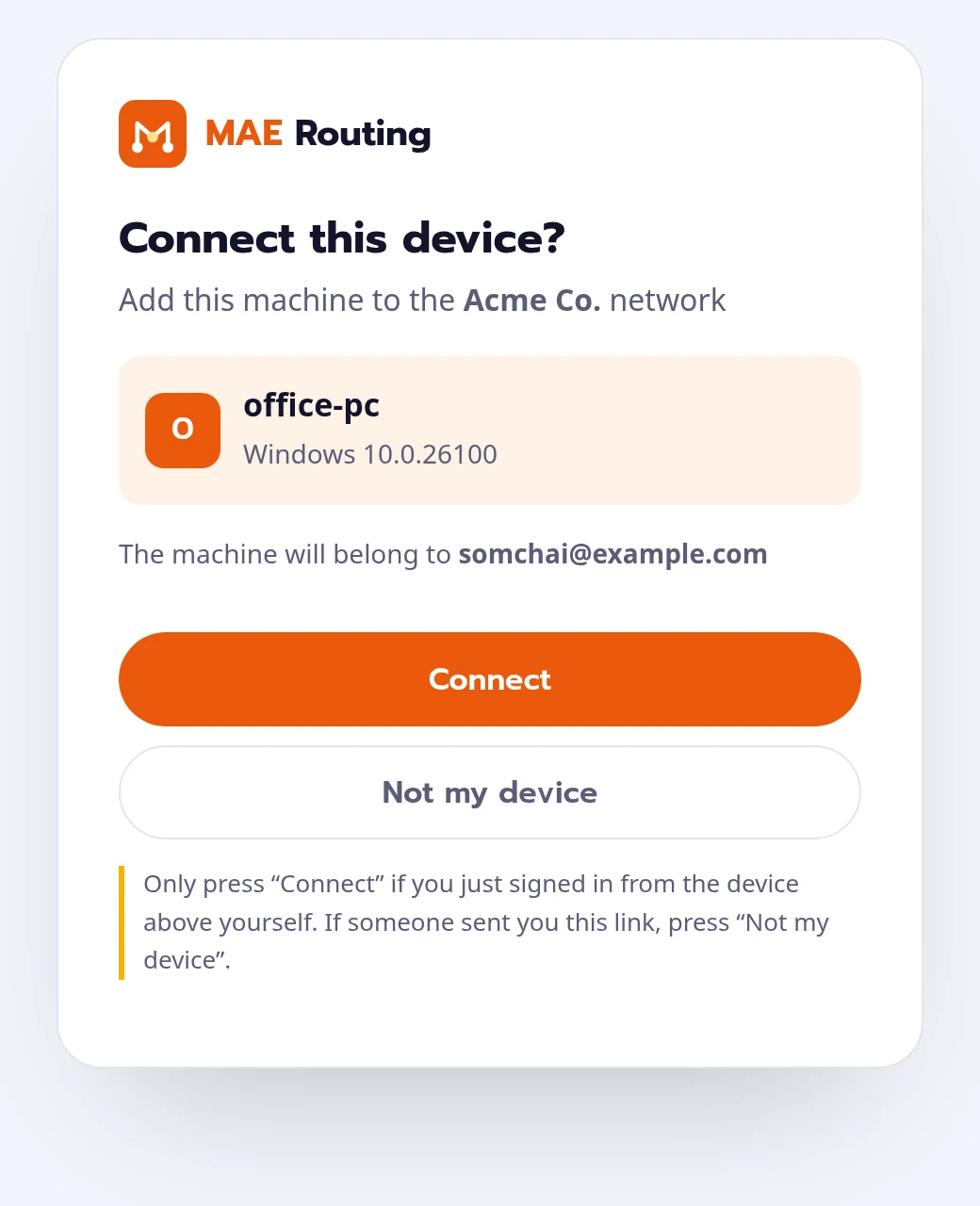
เบราว์เซอร์จะเปิดหน้า MAE Routing ขึ้นมา ลงชื่อเข้าใช้ด้วยอีเมลและรหัสผ่าน ตรวจว่าอุปกรณ์ที่แสดงคือเครื่องนี้ แล้วกด Connect
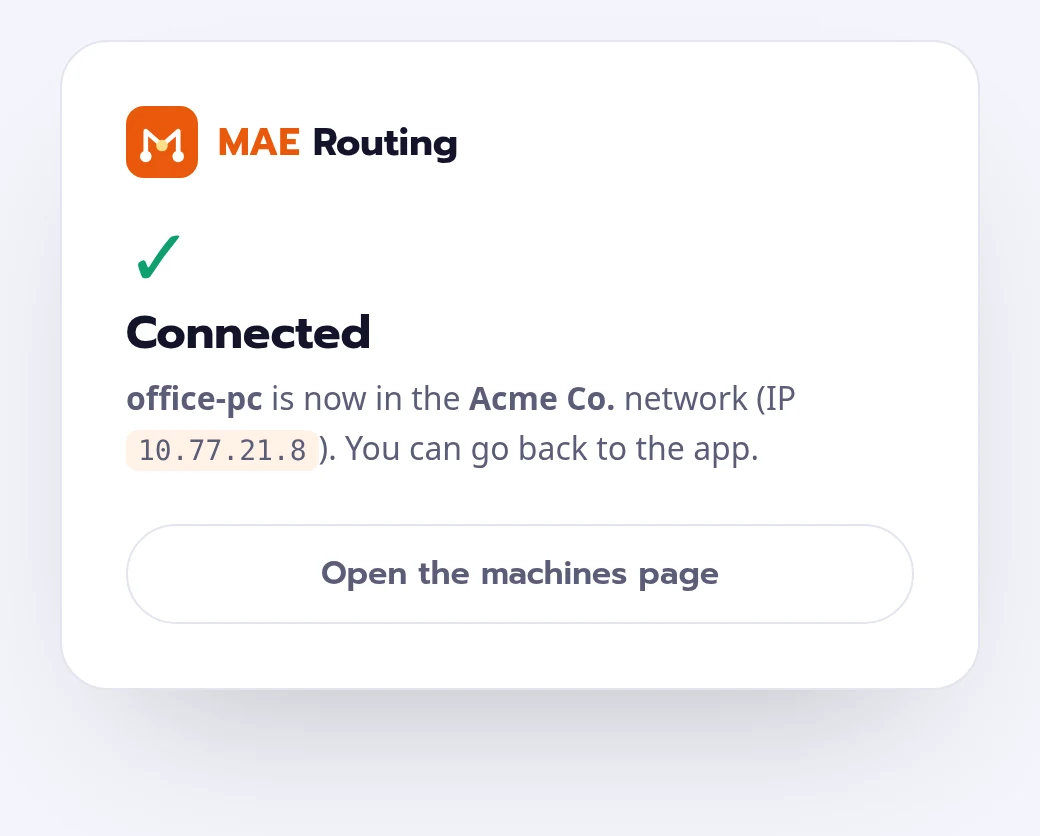
4เชื่อมต่อแล้ว
Windows จะแจ้งว่า “Signed in. This machine is now on the network.” และเมนูจะขึ้น ● Connected พร้อมชื่อเครือข่าย
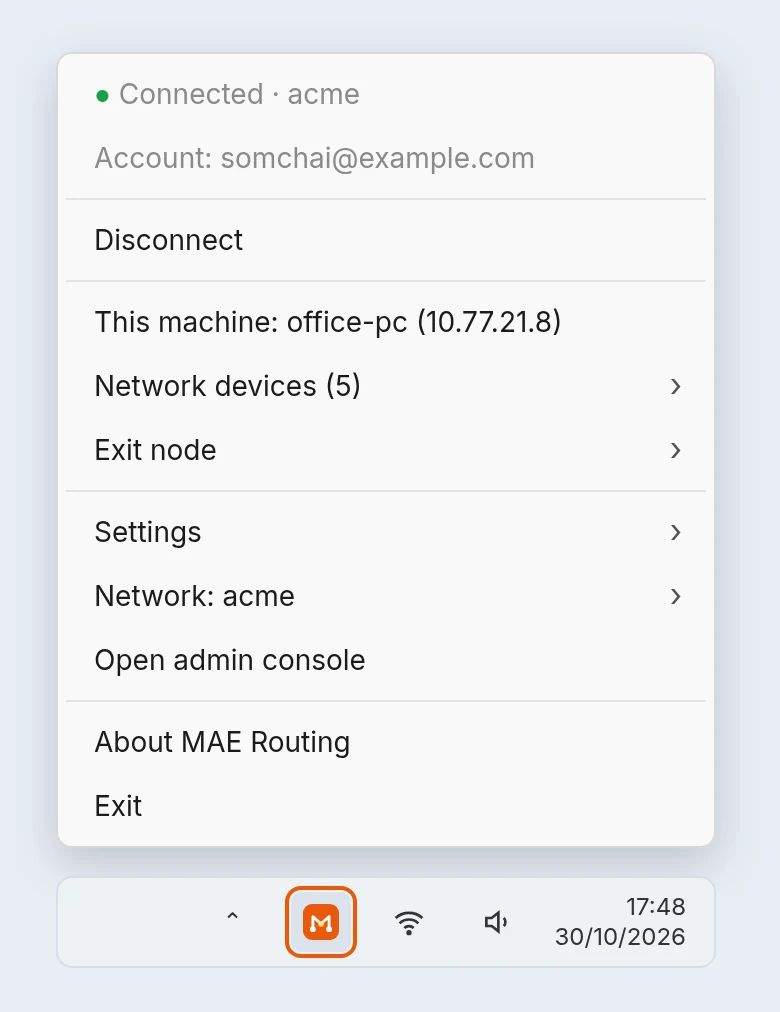
- This machine และ Network devices: คลิกเพื่อคัดลอกที่อยู่ IP ของเครื่องนั้น
- Exit node: ส่งทราฟฟิกอินเทอร์เน็ตทั้งหมดออกทางอีกเครื่องในเครือข่าย
- Settings: Use network DNS และ Use subnet routes เปิดไว้ตั้งแต่แรก ส่วน Run unattended ทำให้ยังเชื่อมต่ออยู่แม้ไม่มีใครล็อกอิน Windows เหมาะกับเซิร์ฟเวอร์
- Network: ลงชื่อเข้าเครือข่ายอื่น หรือออกจากเครือข่ายนี้
- Exit แค่ปิดไอคอน การเชื่อมต่อยังทำงานอยู่
ถนัดใช้คำสั่ง? ตัวติดตั้งเพิ่มคำสั่ง mae-routing ไว้ให้แล้ว เปิด Command Prompt แบบ Run as Administrator แล้วรัน:
mae-routing up --org your-networkLinux
Linux ทุกรุ่นที่ใช้ systemd หรือ OpenRC บน x86_64, arm64, armv7 หรือ i386 เช่น Ubuntu, Debian, RHEL, Rocky, Alma, Fedora, Arch, SUSE, Alpine, Raspberry Pi OS, Proxmox และอื่น ๆ
1รันคำสั่งติดตั้ง
เปลี่ยน your-network เป็นชื่อเครือข่ายของคุณ:
curl -fsSL https://routing.maesuaisystem.com/install.sh | sudo sh -s -- --org your-networkถ้าเครื่องไม่มี curl ให้ใช้ wget แทน และถ้าเป็น root อยู่แล้ว ไม่ต้องใส่ sudo
wget -qO- https://routing.maesuaisystem.com/install.sh | sudo sh -s -- --org your-networkสคริปต์จะเลือกแพ็กเกจให้ตรงกับ CPU ตรวจ checksum ติดตั้งคำสั่ง mae-routing และ service mae-routingd
ตั้งให้เปิดเองตอนบูต แล้วเริ่มลงชื่อเข้าใช้ โดยจะแสดงลิงก์:
To authenticate, visit:

https://your-network.routing.maesuaisystem.com/register/hskey-authreq-…2เปิดลิงก์แล้วกด Connect
เปิดลิงก์บนคอมพิวเตอร์หรือมือถือเครื่องไหนก็ได้ ลงชื่อเข้าใช้ ตรวจชื่อเครื่อง แล้วกด Connect เป็นหน้าเดียวกับ ขั้นที่ 3 ของ Windows จากนั้นคำสั่งจะทำงานจนจบเอง
3ตรวจสอบ
mae-routing statusบรรทัดแรกคือเครื่องนี้ บรรทัดถัดไปคือเครื่องอื่นในเครือข่าย แสดงที่อยู่ ชื่อ เจ้าของ ระบบปฏิบัติการ และสถานะ:
10.77.156.18   web-01           somchai@  linux    -
10.77.12.4     office-gw        somchai@  linux    -
10.77.40.9     sales-notebook   malee@    windows  offline, last seen 2h ago
เซิร์ฟเวอร์ที่ไม่มีเบราว์เซอร์
สร้าง auth key ในคอนโซลที่ Settings → Auth keys แล้วใส่ต่อท้ายคำสั่ง เครื่องจะเข้าเครือข่ายทันที ไม่ต้องเปิดลิงก์:
curl -fsSL https://routing.maesuaisystem.com/install.sh | sudo sh -s -- --org your-network --auth-key hskey-auth-…ใช้ --hostname เพื่อตั้งชื่อเครื่อง ใช้คีย์แบบ Reusable ถ้าจะเพิ่มหลายเครื่อง และใช้คีย์ที่มีแท็กกับเซิร์ฟเวอร์
ที่ไม่ควรเป็นของคนใดคนหนึ่ง (คีย์ของเครื่องเหล่านี้ไม่หมดอายุ) ดูตัวเลือกทั้งหมดได้ที่หน้าดาวน์โหลด
ติดตั้งจากแพ็กเกจ
ถ้าชอบใช้ package manager ให้ดาวน์โหลดแพ็กเกจที่ตรงกับ CPU จากรายการแพ็กเกจ Linux แล้วติดตั้งและเข้าเครือข่าย:
# Debian, Ubuntu, Raspberry Pi OS, Proxmox
sudo apt install ./mae-routing_*_amd64.deb
# RHEL, Rocky, Alma, Fedora
sudo dnf install ./mae-routing-*.x86_64.rpm

sudo mae-routing up --org your-network
Docker
Image ghcr.io/maxspeedcom/mae-routing ใช้ได้บน amd64, arm64 และ armv7 แต่ละคอนเทนเนอร์นับเป็นเครื่องหนึ่งเครื่องในเครือข่าย
1สร้าง auth key
ในคอนโซลเปิด Settings → Auth keys แล้วสร้างคีย์ ติ๊ก Reusable ถ้าจะใช้กับหลายคอนเทนเนอร์ และติ๊ก Ephemeral สำหรับคอนเทนเนอร์ที่ใช้ชั่วคราว (จะถูกลบเอง 30 นาทีหลังออฟไลน์) คัดลอกคีย์เก็บไว้ เพราะจะแสดงแค่ครั้งเดียว
2เปิดคอนเทนเนอร์
docker run -d --name mae-routing --restart unless-stopped \
  -e MAE_ORG=your-network -e MAE_AUTHKEY=hskey-auth-… -e MAE_HOSTNAME=docker-01 \
  -v mae-routing:/var/lib/mae-routing ghcr.io/maxspeedcom/mae-routing
หรือใช้ Docker Compose โดยใส่ใน compose.yaml แล้วรัน docker compose up -d:
services:
  mae-routing:
    image: ghcr.io/maxspeedcom/mae-routing
    restart: unless-stopped
    environment:
      MAE_ORG: your-network
      MAE_AUTHKEY: hskey-auth-…
      MAE_HOSTNAME: docker-01
    volumes:
      - mae-routing:/var/lib/mae-routing
volumes:
  mae-routing:
อย่าลบ volume เพราะเป็นที่เก็บคีย์ของเครื่อง คอนเทนเนอร์จึงได้ชื่อและที่อยู่เดิมเมื่อสร้างใหม่
3ตรวจสอบ
docker exec mae-routing mae-routing status
docker logs mae-routing
ถ้าเปิดโดยไม่ใส่ MAE_AUTHKEY ลิงก์สำหรับลงชื่อเข้าใช้จะอยู่ใน docker logs เปิดลิงก์แล้วกด Connect
Userspace หรือ kernel networking
ค่าเริ่มต้นคอนเทนเนอร์ใช้ userspace networking ไม่ต้องมี TUN device และไม่ต้องเพิ่มสิทธิ์ คอนเทนเนอร์อื่นใช้เครือข่ายผ่าน proxy
ในคอนเทนเนอร์นี้ได้ โดยตั้ง MAE_SOCKS5_SERVER=:1055 หรือ MAE_HTTP_PROXY=:1080
ถ้าจะใช้เป็น subnet router, exit node หรือต้องการ routing เต็มรูปแบบ ให้ใช้ kernel networking:
docker run -d --name mae-routing --restart unless-stopped \
  --cap-add NET_ADMIN --device /dev/net/tun \
  -e MAE_ORG=your-network -e MAE_AUTHKEY=hskey-auth-… -e MAE_USERSPACE=false \
  -v mae-routing:/var/lib/mae-routing ghcr.io/maxspeedcom/mae-routing
เพิ่ม --network host ถ้าต้องการให้เครื่อง host ใช้เครือข่ายด้วย ดูตัวแปรทั้งหมดได้ที่หน้าดาวน์โหลด
ตรวจการเชื่อมต่อ
- ในคอนโซล หน้า Machines จะแสดงเครื่องใหม่เป็น Connected พร้อมที่อยู่
10.77.x.x - จากเครื่องนั้น ลอง ping เครื่องอื่นด้วยชื่อ:
mae-routing ping office-gwpong from office-gw (10.77.12.4) via DERP(bkk) in 21ms pong from office-gw (10.77.12.4) via 203.0.113.10:41642 in 3msvia DERP(bkk)แปลว่าข้อมูลผ่านรีเลย์ของเราในกรุงเทพฯ ถ้าเป็นที่อยู่กับพอร์ตแปลว่าเชื่อมต่อกันโดยตรง ช่วงแรกมักผ่านรีเลย์ก่อน ระหว่างที่ระบบหาทางเชื่อมตรง mae-routing netcheckบอกว่า UDP ใช้ได้หรือไม่ และรีเลย์ที่ใกล้ที่สุดคือตัวไหน (MAE Bangkok)- เรียกเครื่องด้วยชื่อแทนที่อยู่ได้ เช่น
ssh office-gwหรือเปิดhttp://nas.your-network.mae.internalในเบราว์เซอร์
อัปเดตและถอนการติดตั้ง
| อัปเดต | ถอนการติดตั้ง | |
|---|---|---|
| Windows | ดาวน์โหลดตัวติดตั้งล่าสุดแล้วเปิดใช้งาน เครื่องยังลงชื่อเข้าใช้อยู่เหมือนเดิม | Settings → Apps → Installed apps → MAE Routing → Uninstall |
| Linux | รันคำสั่งติดตั้งอีกครั้ง (หรือติดตั้งแพ็กเกจรุ่นใหม่) | curl -fsSL https://routing.maesuaisystem.com/install.sh | sudo sh -s -- --uninstall ใส่ --purge เพิ่มถ้าจะลบคีย์ของเครื่องด้วย |
| Docker | docker pull ghcr.io/maxspeedcom/mae-routing แล้วสร้างคอนเทนเนอร์ใหม่ (docker compose up -d) |
docker rm -f mae-routing และ docker volume rm mae-routing ถ้าจะลบคีย์ด้วย |
การถอนแอปไม่ได้เอาเครื่องออกจากเครือข่าย ถ้าต้องการคืนที่ให้เครือข่าย ให้เปิดคอนโซลแล้วเลือก ⋯ → Remove machine… ที่เครื่องนั้น
แก้ปัญหา
| สิ่งที่เห็น | วิธีแก้ |
|---|---|
| “Windows protected your PC” | กด More info → Run anyway |
| ไม่เห็นไอคอน MAE Routing ข้างนาฬิกา | คลิกลูกศร ^ เพื่อแสดงไอคอนที่ซ่อนอยู่ หรือเปิด MAE Routing จากเมนู Start |
| “MAE Routing service not running” | รีสตาร์ตเครื่อง ถ้ายังเป็นอยู่ให้รันตัวติดตั้งอีกครั้ง |
| “Invalid network name” | พิมพ์แค่ส่วนแรกของที่อยู่ เช่น acme ใช้ได้เฉพาะ a-z, 0-9 และ - ยาว 3 ถึง 32 ตัวอักษร |
| “This account is not in this organisation” | ขอลิงก์เชิญจากผู้ดูแลเครือข่าย หรือกด Sign out / switch account แล้วใช้บัญชีอื่น |
| “This network is full” | แพ็กเกจ Free ใส่ได้ 3 เครื่อง ให้ลบเครื่องที่ไม่ใช้แล้ว หรือเปลี่ยนไปใช้แพ็กเกจแบบชำระเงิน |
| Linux: “run it as root” | ใส่ sudo หน้า sh: … | sudo sh -s -- --org your-network |
| Linux: “No /dev/net/tun here: using userspace networking.” | เป็นเรื่องปกติในคอนเทนเนอร์อย่าง LXC ถ้าต้องการเครือข่ายเต็มรูปแบบ ให้เพิ่มอุปกรณ์
/dev/net/tun ให้คอนเทนเนอร์ (Proxmox: Resources → Add → Device Passthrough) แก้ FLAGS="" ใน
/etc/default/mae-routingd แล้วรัน sudo systemctl restart mae-routingd |
| เครื่องขอให้ลงชื่อเข้าใช้ใหม่ | คีย์หมดอายุ (ค่าเริ่มต้น 180 วัน) ให้ลงชื่อเข้าใช้ใหม่ ถ้าเป็นเซิร์ฟเวอร์ให้เลือก ⋯ → Disable key expiry ในคอนโซล |
Ping ผ่าน via DERP ตลอด | UDP ถูกบล็อกที่ฝั่งใดฝั่งหนึ่ง ยังใช้งานได้ผ่านรีเลย์ แต่ถ้าอนุญาต UDP ขาออก จะเชื่อมตรงได้และเร็วกว่า |
| DNS ใช้ไม่ได้เมื่อใช้คู่กับ VPN ตัวอื่น | รัน sudo mae-routing set --accept-dns=false บนเครื่องนั้น |
| เครื่องหนึ่งเข้าอีกเครื่องไม่ได้ | ตรวจกฎในหน้า Access controls แล้วทดสอบด้วย mae-routing ping NAME |
ยังแก้ไม่ได้? ติดต่อเรา แล้วบอกว่าเห็นอะไรบนจอ